
uefi启动u盘安装系统怎么装|uefiu盘启动装系统步骤
时间: 2018-02-04 来源:www.luobowin10.com 编辑:萝卜家园Win10系统怎么用uefi启动U盘装系统?大多数新电脑支持uefi启动,以适应win10等新系统的普及,由于uefi电脑也是近几年才推出的,如果使用以前制作的非uefi启动U盘,就不能uefi安装,而是需要重新制作uefi启动U盘,然后在支持uefi电脑上设置从uefi启动才可以安装,下面系统城小编跟大家介绍uefi U盘启动安装系统教程。
安装须知:
1、uefi启动U盘安装系统需要电脑支持UEFI模式,而且系统必须是64位系统
2、本文介绍的是uefi pe安装ghost win10,安装前需要格盘,务必备份转移硬盘所有数据
相关教程:
uefi gpt模式安装win10官方系统教程(非ghost)
怎么看主板是否支持UEFI模式
进bios设置硬盘ahci模式方法
一、安装准备
1、支持UEFI启动的电脑,8G容量U盘
2、系统镜像下载:ghost win10 64位修正极速版V2018.01
3、uefi启动u盘:uefi启动u盘制作方法
二、启动设置
电脑设置UEFI启动的方法
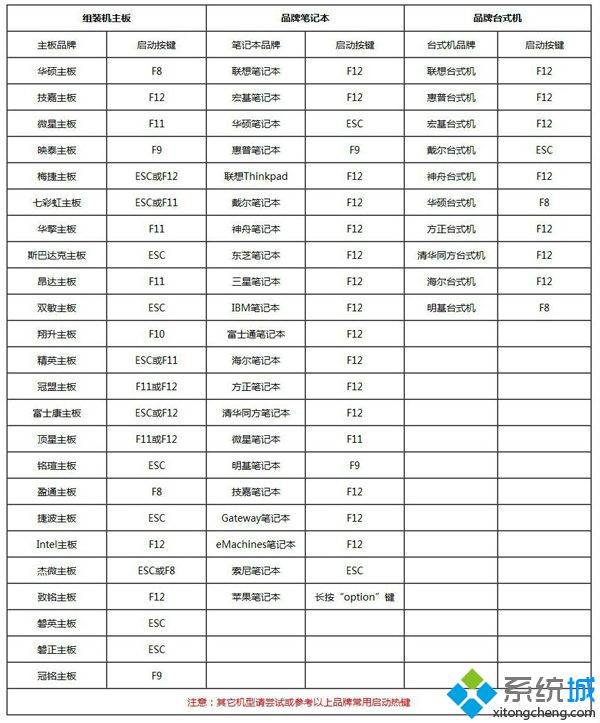
U盘装系统启动热键大全
如果你的BIOS里有这些选项请设置如下:
Secure Boot 设置为Disabled【禁用启动安全检查,这个最重要】
OS Optimized设置为Others或Disabled【系统类型设置】
CSM(Compatibility Support Module) Support设置为Yes或Enabled
UEFI/Legacy Boot选项选择成Both
UEFI/Legacy Boot Priority选择成UEFI First
三、uefi启动U盘装系统步骤如下
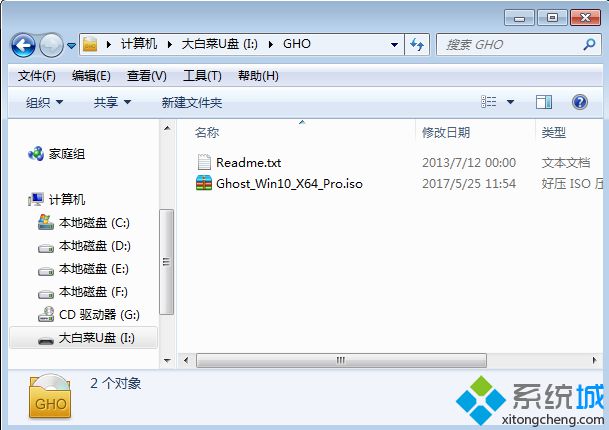
1、制作好uefi pe启动U盘之后,将64位系统比如win10 64位iso镜像直接复制到U盘gho目录下;
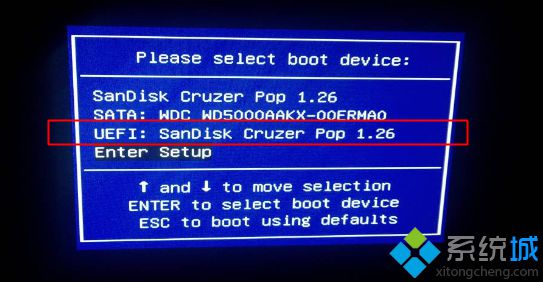
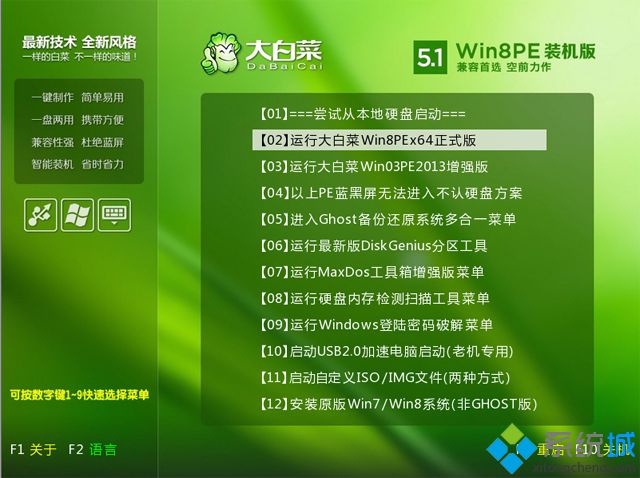
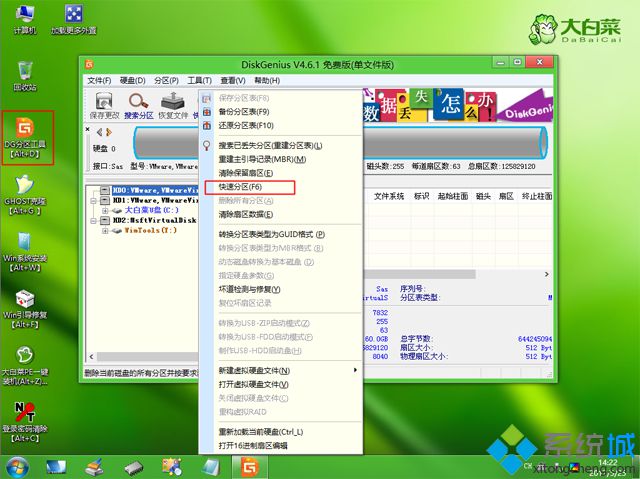
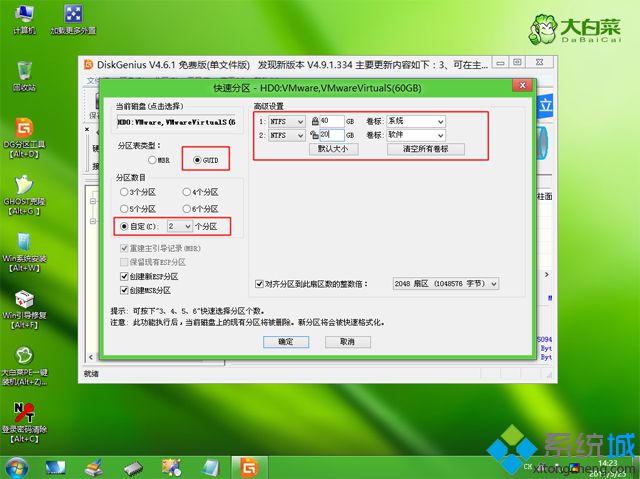
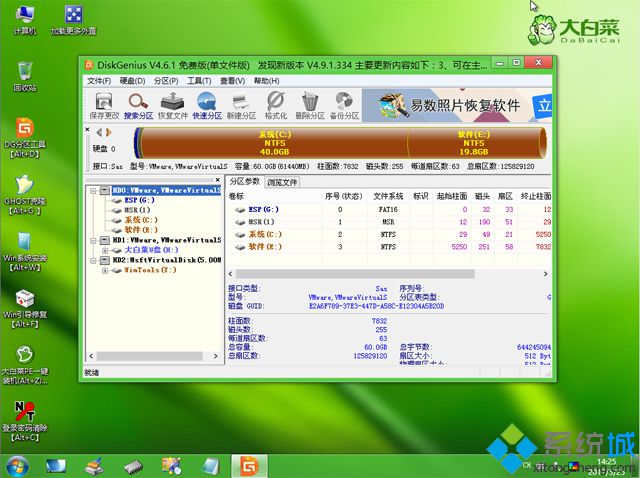
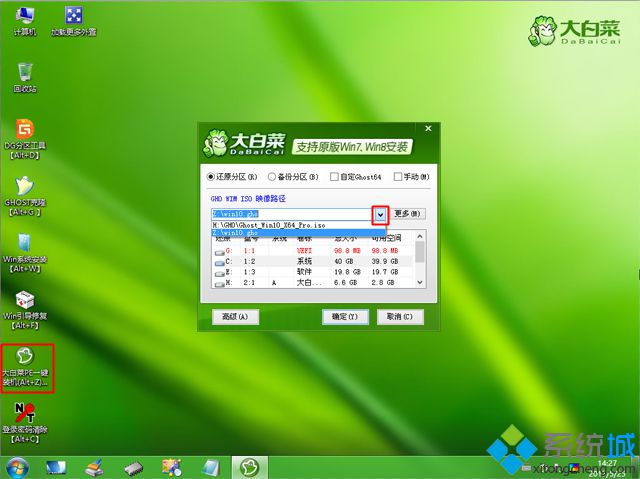
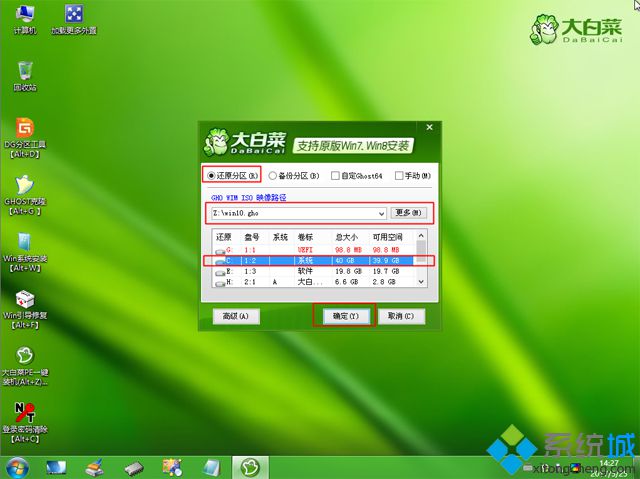
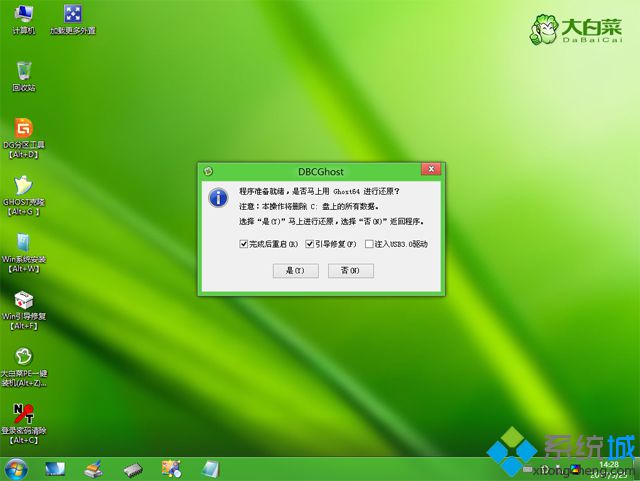
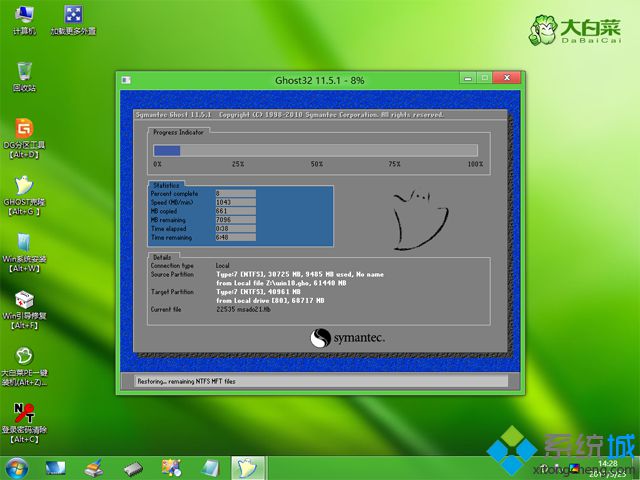
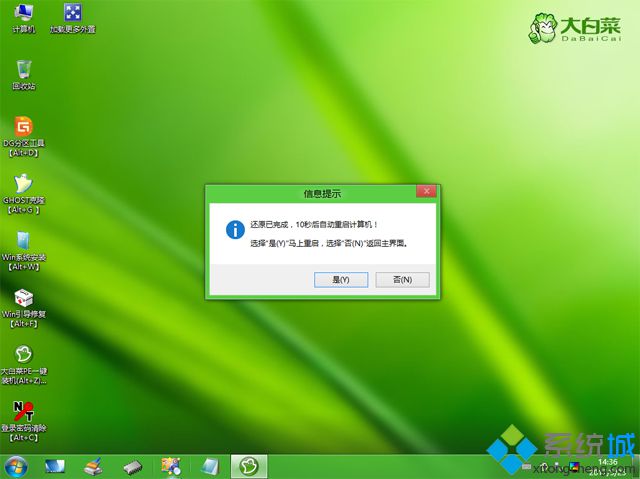
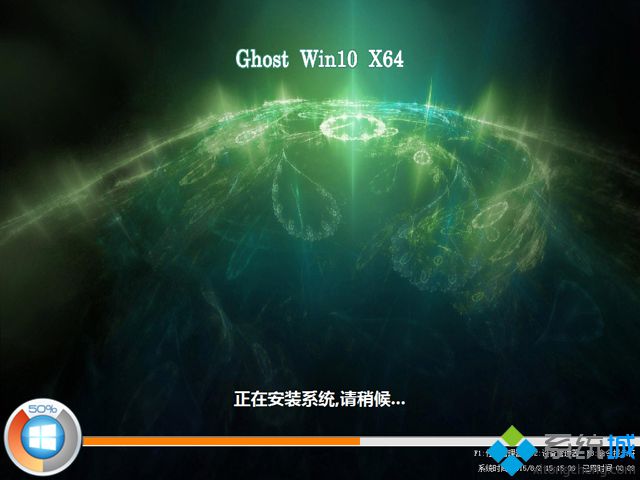
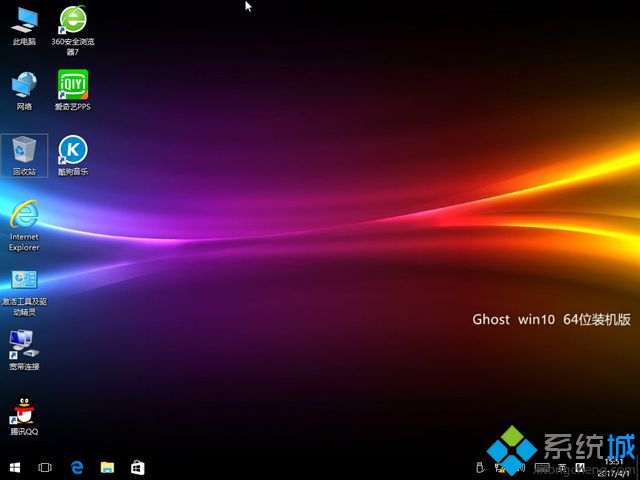
以上就是uefi U盘启动装系统步骤,要通过uefi启动U盘装系统,必须是支持uefi的新型电脑,老旧电脑是不支持的。
相关文章
- 笔记本 GHOST XP SP3 装机版 2016V09
- 深度技术 GHOST XP SP3 装机版 2016V09
- 番茄花园 GHOST XP SP3 装机版 2016V09
- 电脑公司 GHOST XP SP3 装机版 2016V09
- 雨林木风 GHOST XP SP3 装机版 2016V09
- 老九系统 GHOST XP SP3 装机版 2016V09
- 笔记本 GHOST XP SP3 可靠装机版 2016年09月
- GHOST XP SP3 老机优化装机版 2016年09月
- 电脑公司 GHOST XP SP3 完美装机版 2016年09月
- 深度技术 GHOST XP SP3 优化装机版 2016年09月
最笔记本WIN10系统
- 1笔记本Ghost Win10 x64位 经典旗舰版V2
- 2笔记本Ghost Win10 X32稳定通用版v2017
- 3笔记本Ghost Win10 x64 完整装机版V201
- 4笔记本Ghost Win10 (64位) 优化精简版V
- 5笔记本Ghost Win10 x32位 最新装机版20
- 6笔记本Ghost Win10 x64位 官方旗舰版20
- 7笔记本Ghost Win10 x64 推荐装机版2017
- 8笔记本 Ghost Win10 64位 专业版 2015.
- 9萝卜家园Ghost Win10 32位 绝对装机版 2016
- 10笔记本Ghost Win10 x64位 官网装机版20
萝卜家园WIN10系统下载榜
 笔记本 Ghost Win10 32位 装机极速版 V2016.04
  笔记本Ghost Win10 (X64)专业版 v2016.11(激活版)
  萝卜家园 Ghost Win10 X64 装机版 2016年05月
  笔记本Ghost Win10 x64位 经典旗舰版V201704(免激活)
  笔记本Ghost Win10 (64位) 稳定极速版2016v12(激活版)
  笔记本Ghost Win10 64位 企业版 2016.09(免激活)
  笔记本 Ghost Win10 32位 特别装机版 2016年09月
  笔记本 Ghost Win10 64位 专业版 2015.12