
如何进行u盘重装系统|怎么进行u盘装系统步骤图解
时间: 2018-02-10 来源:www.luobowin10.com 编辑:萝卜家园Win10系统
去电脑城我们会发现,大部分的装机员都是通过U盘装系统,因为U盘重装系统更加方便快捷,解决了部分电脑没有光驱不能装系统的烦恼,那么要如何进行U盘重装系统呢?其实U盘装系统步骤并不复杂,制作好U盘启动盘之后,设置电脑U盘启动就可以进行系统的安装,下面系统城小编跟大家分享怎么进行U盘装系统步骤图解。
安装须知:
1、如果是新电脑或电脑不能开机,制作U盘启动盘需要借助另一台可用的电脑
2、如果内存2G及以下选择32位x86系统,内存4G及以上,则选择64位x64系统
3、U盘装系统有两种方法,本文介绍大白菜U盘安装,另一种是软碟通制作启动盘安装:软碟通U盘安装ghost系统方法
相关阅读:
怎么用u盘安装非ghost系统
系统崩溃进pe备份C盘桌面数据方法
一、安装准备工作
1、系统下载:电脑公司ghost win7 64位u盘安全版系统V2017.04
2、4G及以上U盘:如何制作大白菜u盘启动盘
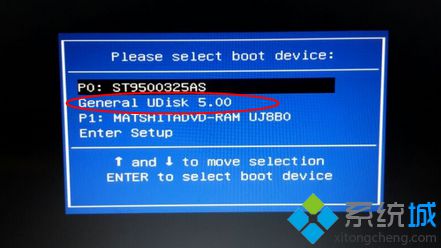
二、U盘启动设置:怎么设置开机从U盘启动
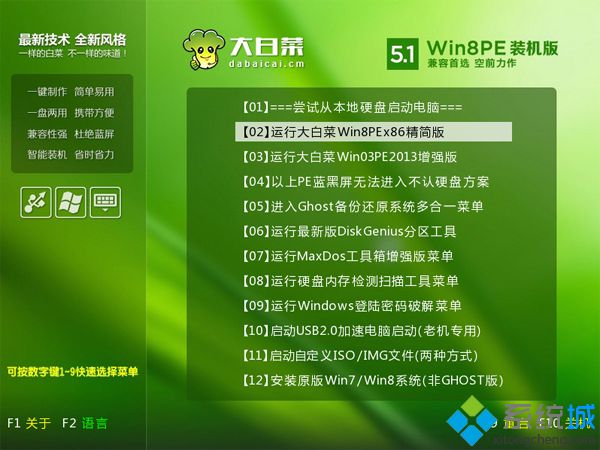
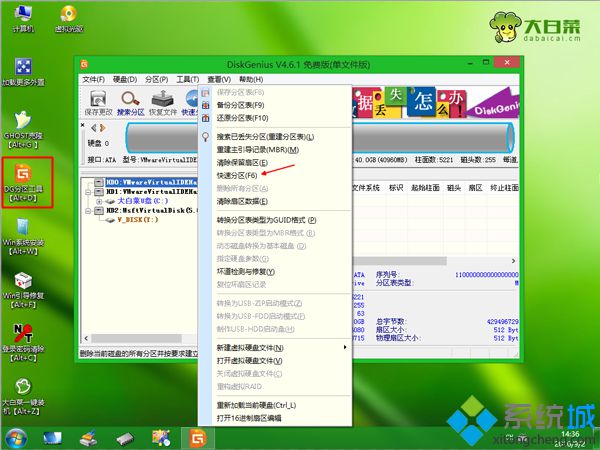
三、进行u盘重装系统步骤如下
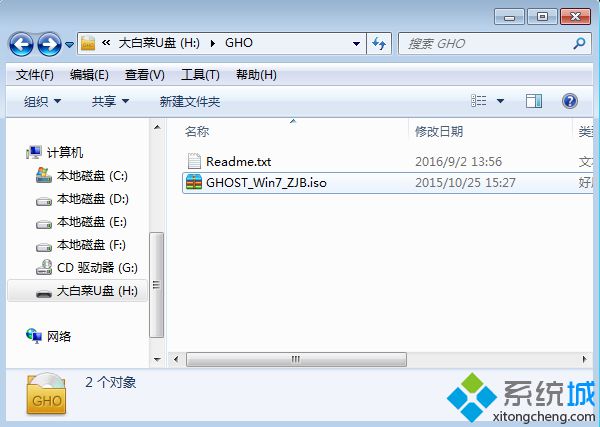
1、根据上面的教程制作好大白菜U盘启动盘,然后将下载的操作系统iso文件直接复制到U盘的GHO目录下;
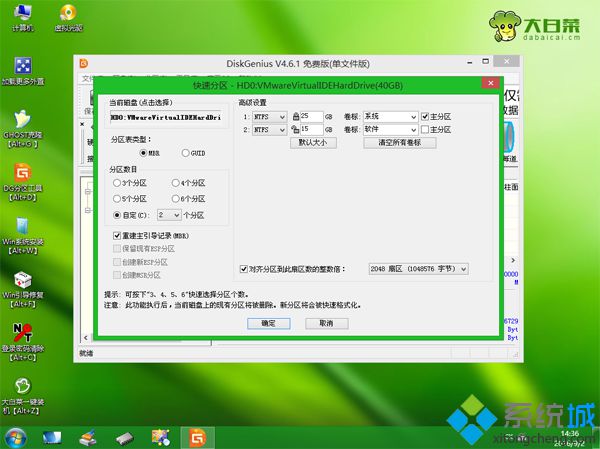
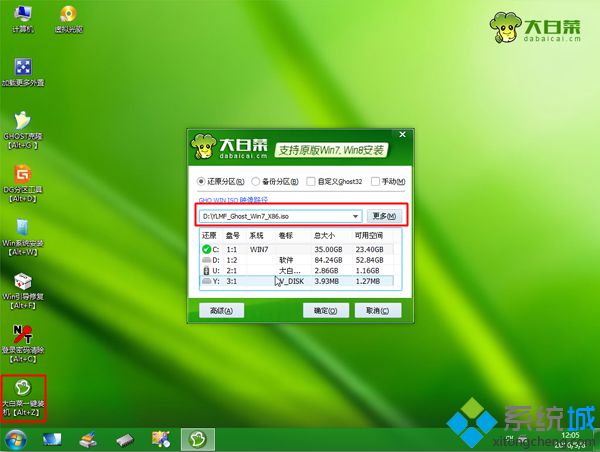
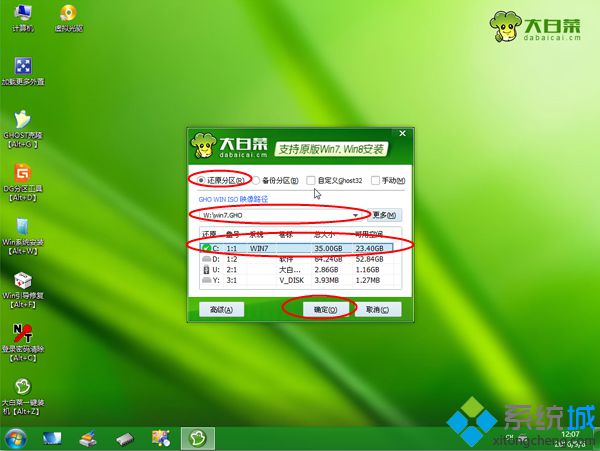
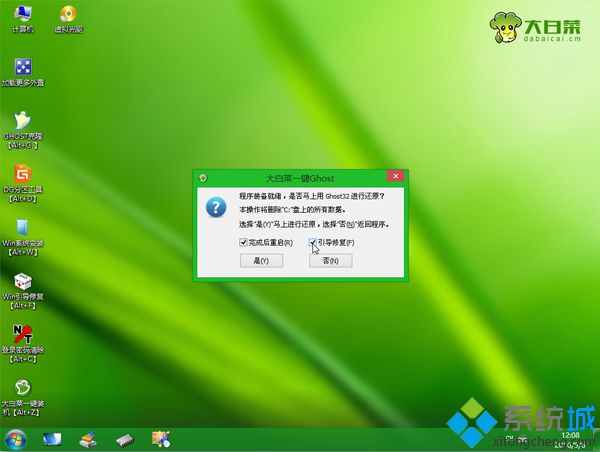
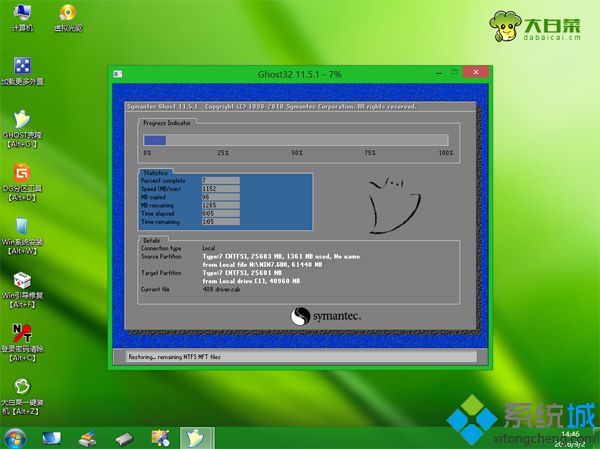
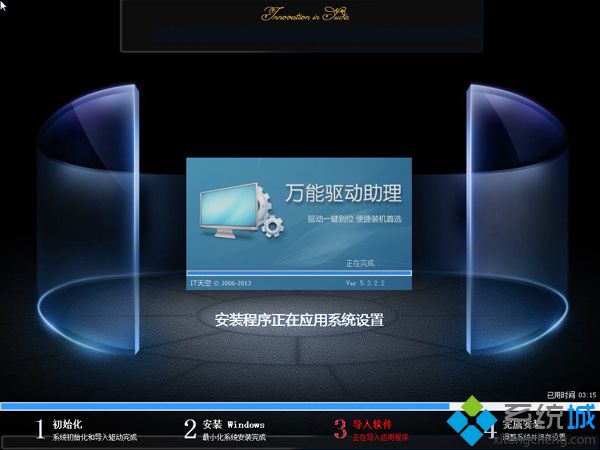

如何进行u盘重装系统的教程就为大家介绍到这边,U盘装系统适用新电脑或系统无法启动的电脑,有需要的用户可以学习下这个教程,希望对大家有帮助。
相关文章
- 笔记本 GHOST XP SP3 装机版 2016V09
- 深度技术 GHOST XP SP3 装机版 2016V09
- 番茄花园 GHOST XP SP3 装机版 2016V09
- 电脑公司 GHOST XP SP3 装机版 2016V09
- 雨林木风 GHOST XP SP3 装机版 2016V09
- 老九系统 GHOST XP SP3 装机版 2016V09
- 笔记本 GHOST XP SP3 可靠装机版 2016年09月
- GHOST XP SP3 老机优化装机版 2016年09月
- 电脑公司 GHOST XP SP3 完美装机版 2016年09月
- 深度技术 GHOST XP SP3 优化装机版 2016年09月
最笔记本WIN10系统
- 1萝卜家园Ghost Win10 32位 绝对装机版 2016
- 2笔记本Ghost Win10 x64位 官方旗舰版20
- 3笔记本Ghost Win10 x64位 经典旗舰版V2
- 4笔记本Ghost Win10 x64位 官网装机版20
- 5笔记本Ghost Win10 x32位 最新装机版20
- 6笔记本 Ghost Win10 64位 专业版 2015.
- 7笔记本Ghost Win10 X32稳定通用版v2017
- 8笔记本Ghost Win10 x64 完整装机版V201
- 9笔记本Ghost Win10 (64位) 优化精简版V
- 10笔记本Ghost Win10 x64 推荐装机版2017
萝卜家园WIN10系统下载榜
 笔记本Ghost Win10 x64位 经典旗舰版V201704(免激活)
  笔记本Ghost Win10 (64位) 稳定极速版2016v12(激活版)
  萝卜家园 Ghost Win10 X64 装机版 2016年05月
  笔记本 Ghost Win10 64位 专业版 2015.12
  笔记本Ghost Win10 64位 企业版 2016.09(免激活)
  笔记本Ghost Win10 (X64)专业版 v2016.11(激活版)
  笔记本 Ghost Win10 32位 特别装机版 2016年09月
  笔记本 Ghost Win10 32位 装机极速版 V2016.04